
第1章 Linux的目录结构
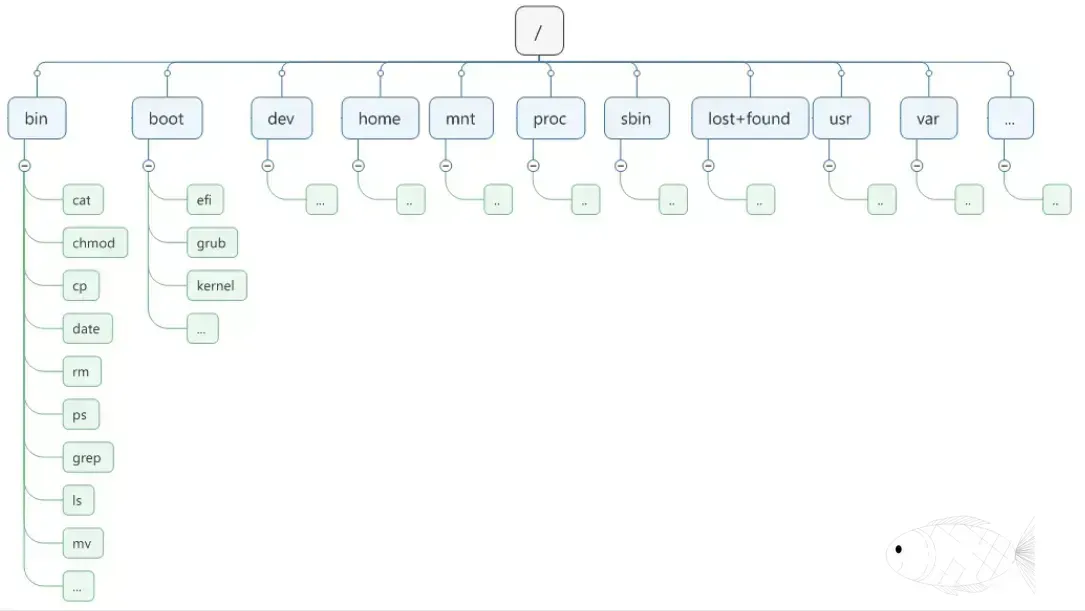
Linux根目录下的常见目录及作用
1. /bin:★
(/usr/bin,/usr/local/bin)
是Binary的缩写, 这个目录存放着最经常使用的命令,Linux默认的环境变量已经包含该路径,所以可以直接使用该路径下的指令如 cd指令
可以通过echo $PATH查看系统环境变量来看是否包含了该目录
2. /sbin:
(/usr/sbin, /usr/local/sbin)
s就是Super User的意思,这里存放的是系统管理员使用的系统管理程序。
以上目录,任何命令在任意目录下都可执行命令
3. /home:★
存放普通用户的主目录,在Linux中每个用户都有一个自己的目录,一般该目录名是以用户的账号命名的。
4. /root:★
该目录为系统管理员,也称作超级权限者的用户主目录。
5. /lib:
系统开机所需要最基本的动态连接共享库,其作用类似于Windows里的DLL文件。几乎所有的应用程序都需要用到这些共享库。
6. /lost+found:
这个目录一般情况下是空的,当系统非法关机后,这里就存放了一些文件。
7. /etc:★
所有的系统管理所需要的配置文件和子目录。my.cnf
8. /usr:★
这是一个非常重要的目录,用户的很多应用程序和文件都放在这个目录下,类似与windows下的program files目录。
9. /boot:★
这里存放的是启动Linux时使用的一些核心文件,包括一些连接文件以及镜像文件,自己的安装别放这里
10. /proc:
这个目录是一个虚拟的目录,它是系统内存的映射,我们可以通过直接访问这个目录来获取系统信息。
11. /srv:
service缩写,该目录存放一些服务启动之后需要提取的数据。
12. /sys:
这是linux2.6内核的一个很大的变化。该目录下安装了2.6内核中新出现的一个文件系统 sysfs 。(内核)
13. /tmp:
这个目录是用来存放一些临时文件的。
14. /dev:★
Device(设备)的缩写,类似windows的设备管理器,把所有的硬件用文件的形式存储。
15. /media:★
linux系统会自动识别一些设备,例如U盘、光驱等等,当识别后,linux会把识别的设备挂载到这个目录下。
16. /mnt:★
系统提供该目录是为了让用户临时挂载别的文件系统的,我们可以将光驱挂载在/mnt/上,然后进入该目录就可以查看光驱里的内容了。
17. /opt:★
这是给主机额外安装软件所摆放的目录。
比如你安装JDK、Tomcat则就可以放到这个目录下。默认是空的。
18. /usr/local: ★
这是另一个给主机额外安装软件所摆放的目录.一般是通过编译源码方式安装的程序。
19. /var:★
这个目录中存放着在不断扩充着的东西,我们习惯将那些经常被修改的目录放在这个目录下。包括各种日志文件。
第2章 VI/VIM编辑器
2.1 一般模式
以vi/vim打开一个档案就直接进入一般模式了(这是默认的模式)
默认模式,在这个模式中, 你可以使用『上下左右』按键来移动光标,你可以使用『删除字符』或『删除整行』来处理档案内容, 也可以使用『复制、贴上』来处理你的文件数据。
1.删除和复制操作
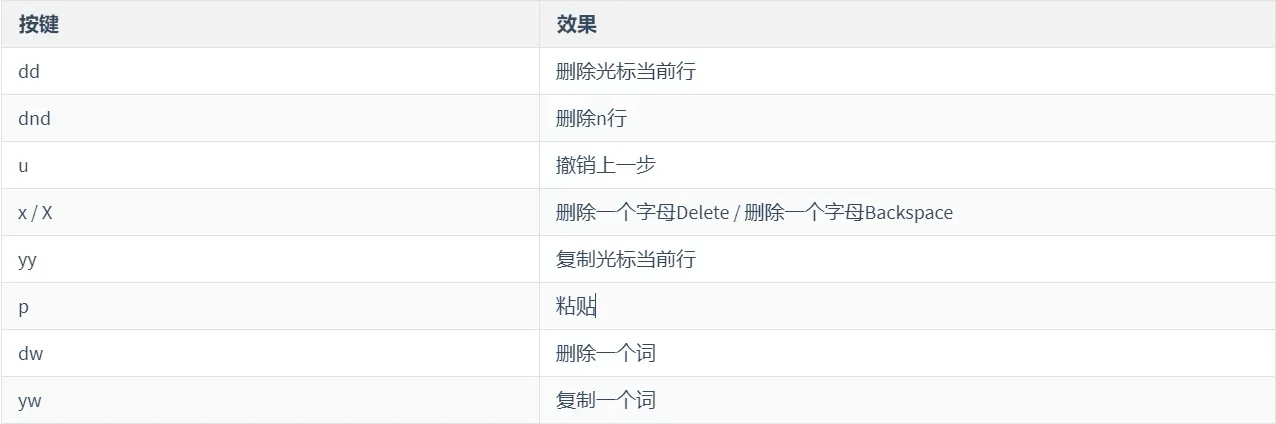
2.光标移动操作

2.2 编辑模式
按下『i, I, o, O, a, A』等任何一个字母之后才会进入编辑模式。
表1-2 常用语法
| 按键 | 功能 |
|---|---|
| i | 当前光标前 |
| a | 当前光标后 |
| o | 当前光标行的下一行 |
| I | 光标所在行最前 |
| A | 光标所在行最后 |
| O | 当前光标行的上一行 |
2.3 命令模式
在一般模式当中,输入 “ / “ 或 “ : “ 或 “?” 3个中的任何一个按钮进入。
| 命令 | 功能 |
|---|---|
| :w | 保存 |
| :q | 退出 |
| :! | 强制执行 |
| : %s/old字符/new字符 | 批量替换 |
| / 要查找的词 | n 查找下一个,N 往上查找 |
| ? 要查找的词 | n是查找上一个,N是往下查找 |
| :set nu | 显示行号 |
| :set nonu | 关闭行号 |
| ZZ(shift+zz):nohl | 没有修改文件直接退出,如果修改了文件保存后退出 |
2.4 模式间转换
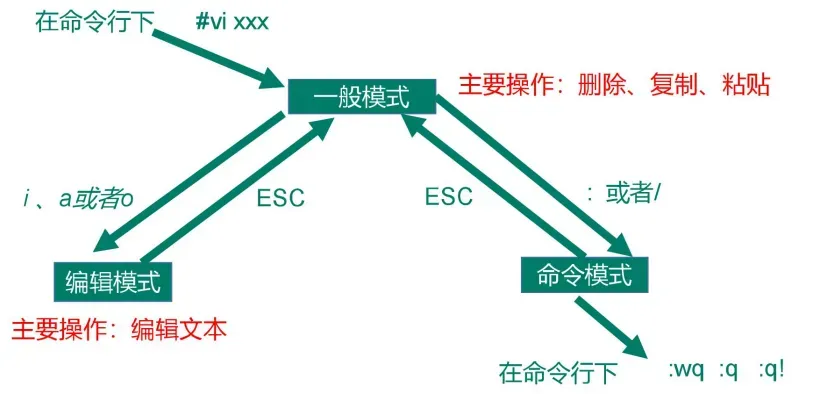
如果非正常退出,如使用ctrl+z退出,再次编辑会提示交换文件”. .swp”,文件存在,并给出相应的处理方式选项,如果不删除交换文件,每次编辑都会提示,这时可以删除交换文件,通过命令: rm -f ‘.swp’ 即可
第3章 网络配置和系统管理操作
1 虚拟机的联网模式
2 配置虚拟机固定IP
第一步: 打开VMware,打开虚拟网络编辑器
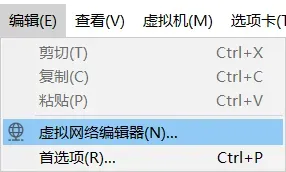
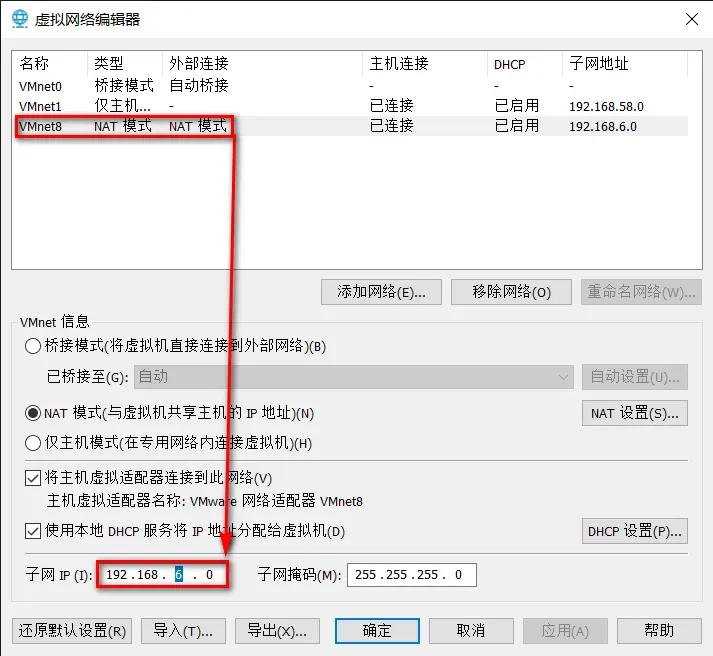
第二步: 选择NAT模式,对网段进行调整
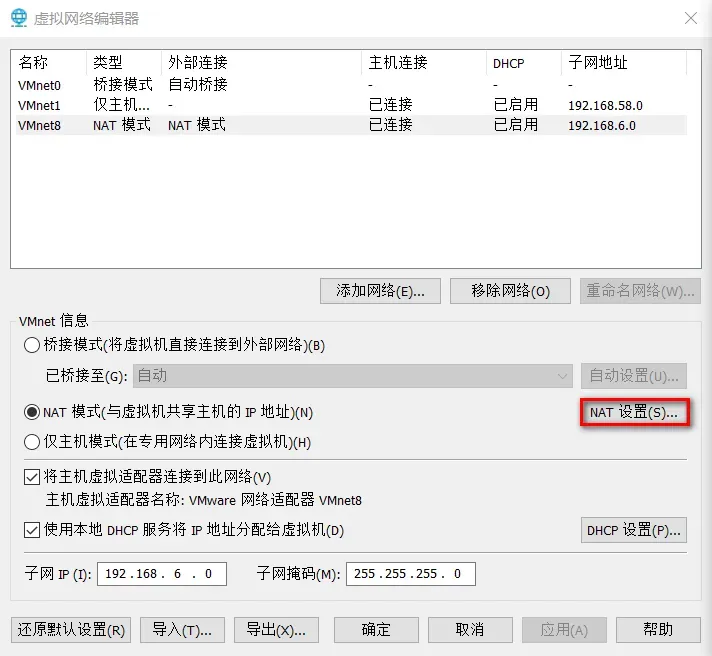
第三步: 设置NAT模式的网关
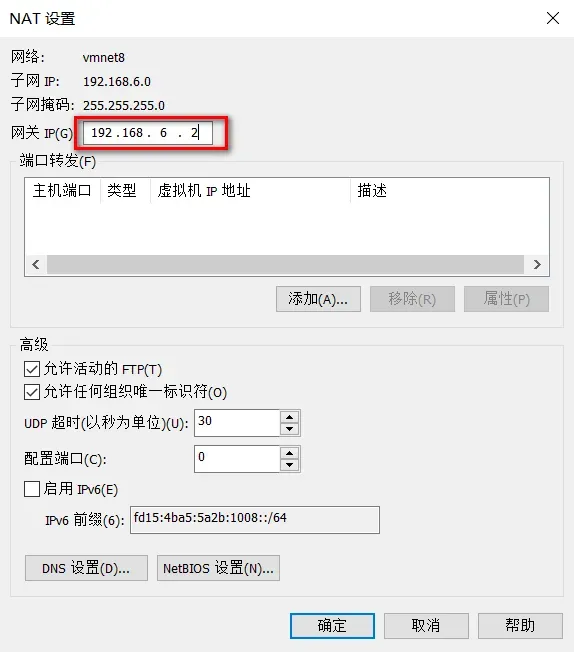
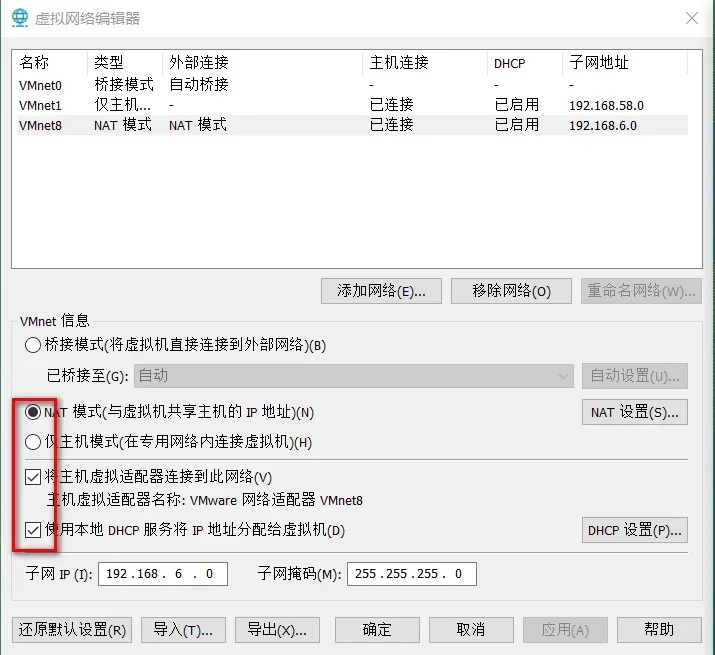
第四步: 检查是否有漏选的选项
第五步: 修改虚拟机自己的网络模式选用模式为NAT
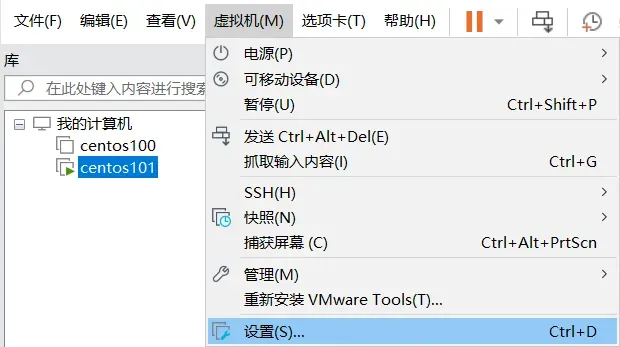
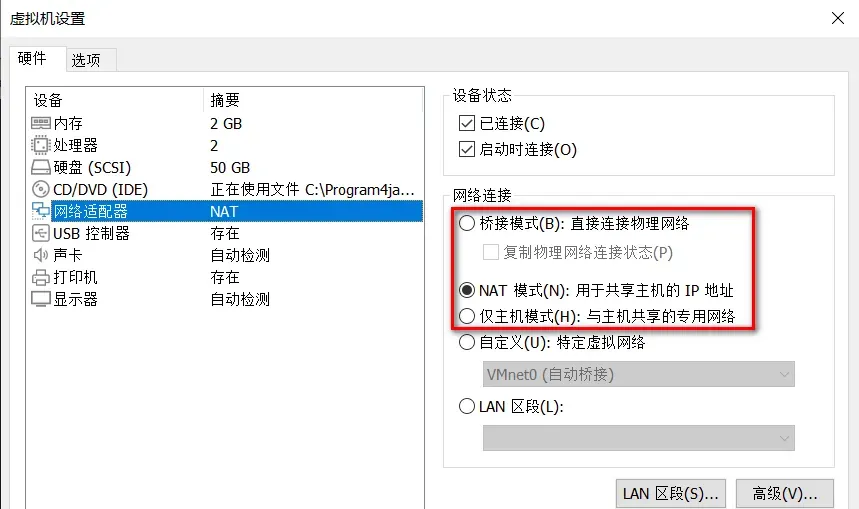
第六步: 修改虚拟机ens33网卡的网络配置信息
1 | vim /etc/sysconfig/network-scripts/ifcfg-ens33 |
- ens33网络配置默认信息如下
1 | TYPE="Ethernet" #网络类型(通常是Ethemet,工业以太网) |
- 以下选项,有则修改,无则增加
1 | BOOTPROTO="static" #静态网址 (已有) |
第七步: 重启网络服务
1 | systemctl restart network |
- 如果报错,则reboot重启虚拟机
第八步: 如果此时宿主机和虚拟机之前ping不通,可以配置windows的 VMnet8虚拟网卡
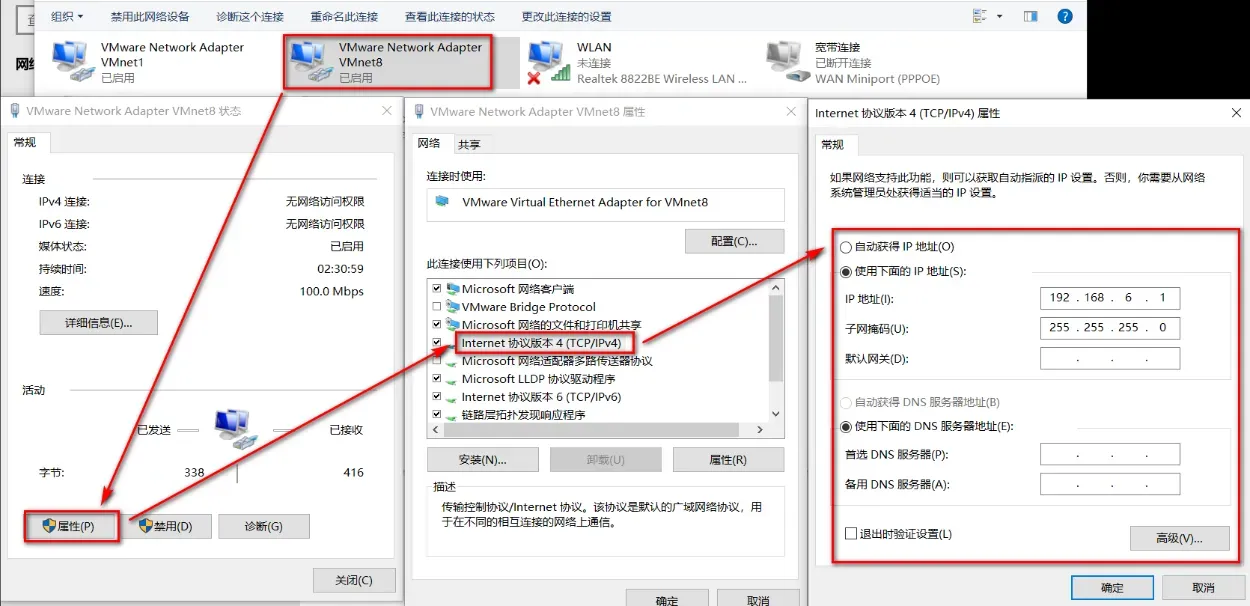
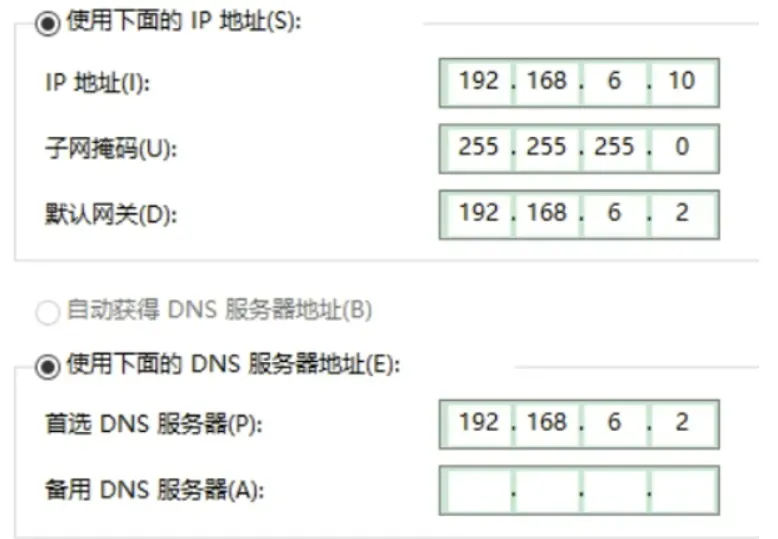
DNS配置:
与网关一样,可以上网
8.8.8.8 测试可能无法上网
114.114.114.114 测试可以上网
第九步: 如果网络服务还是不能启动,可能域NetWorkManager服务冲突,关闭该服务即可
1 | 查看服务systemctl status NetworkManager.service |
3 查看和修改主机名
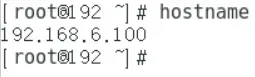
查看主机名
1 | hostname |
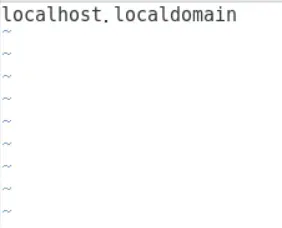
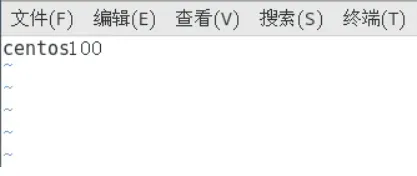
修改主机名
1 | vim /etc/hostname |
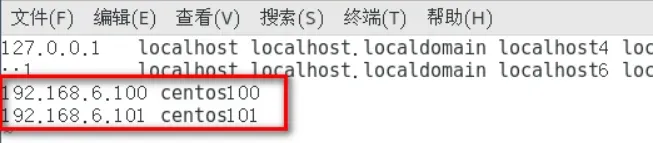
4 修改主机名和IP地址的映射关系
1 | vim /etc/hosts |
- 保存退出后重启计算机
修改宿主机的主机名和IP地址映射关系
- windows上如果想通过centos100识别192.168.6.100 ,也需要修改hosts文件

- 添加一行 192.168.6.100 centos100
5 服务管理
1 临时后台服务管理
基本语法
systemctl start 服务名 (功能描述:开启服务)
systemctl stop 服务名 (功能描述:关闭服务)
systemctl restart 服务名 (功能描述:重新启动服务)
systemctl status 服务名 (功能描述:查看服务状态)
systemctl –type service (功能描述:查看正在运行的服务)
2 设置后台服务的自启配置
基本语法
systemctl list-unit-files (功能描述:查看所有服务器自启配置)
systemctl disable 服务名 (功能描述:关掉指定服务的自动启动)
systemctl enable 服务名 (功能描述:开启指定服务的自动启动)
systemctl is-enabled 服务名(功能描述:查看服务开机启动状态)
6 Linux系统的运行级别
Linux系统有7种运行级别(runlevel):常用的是级别3和5(CentOS7中只有两个级别了:3和5)
······
运行级别3:完全的多用户状态(有NFS),登陆后进入控制台命令行模式
······
运行级别5:X11控制台,登陆后进入图形GUI模式
···

3.5 关机重启命令
正确的关机流程为:sync > shutdown > reboot >poweroff
3.5.1 基本语法
(1)sync (功能描述:将数据由内存同步到硬盘中)
(2)poweroff (功能描述:关闭系统,等同于shutdown -h now)
(3)reboot (功能描述:就是重启,等同于 shutdown -r now)
(4)shutdown [选项] 时间
表1-4
| 选项 | 功能 |
|---|---|
| -h | -h=halt关机 |
| -r | -r=reboot重启 |
| 参数 | 功能 |
|---|---|
| now | 立刻关机 |
| 时间 | 等待多久后关机(时间单位是分钟)。 |
3.5.2 经验技巧
Linux系统中为了提高磁盘的读写效率,对磁盘采取了 “预读迟写”操作方式。
3.5.3 案例实操
(1)将数据由内存同步到硬盘中
sync
(2)重启
reboot
(3)关机
poweroff
(4)关机并输出提示
shutdown -h 1 ‘This server will shutdown after 1 mins’
(5)立马关机(等同于 halt)
shutdown -h now
(6)系统立马重启(等同于 reboot)
shutdown -r now
第4章 远程登录
1 开启sshd服务
systemctl enable –now sshd (设置sshd开机自启,可选)
2 远程连接
通常情况下,使用ssh root@ip连接远程主机。
如果被禁止以root用户身份连接,需要在sshd配置文件中更改,将
PermitRootLogin no 改为 PermitRootLogin yes(大概在倒数第三行)
1 | vim /etc/ssh/sshd_config |
3 远程工具
常见的有xshell,MobaXterm,PuTTy,等,我更青睐Termius,因为ui设计更好看,并且支持linux平台。
第5章 常用基本命令
1 帮助命令与Linux快捷键
1 man 获得帮助信息
1)基本语法
man [命令或配置文件] (功能描述:获得帮助信息)
2)显示说明
| 信息 | 功能 |
|---|---|
| NAME | 命令的名称和单行描述 |
| SYNOPSIS | 怎样使用命令 |
| DESCRIPTION | 命令功能的深入讨论 |
| EXAMPLES | 怎样使用命令的例子 |
| SEE ALSO | 相关主题(通常是手册页) |
2 help获得shell内置命令的帮助信息
1)基本语法
help 命令 (功能描述:获得shell内置命令的帮助信息)
2)案例实操
查看cd命令的帮助信息
help cd
3 常用快捷键
| 常用快捷键 | 功能 |
|---|---|
| ctrl + c | 停止进程 |
| ctrl+l | 清屏;彻底清屏是:reset |
| ctrl + q | 退出 |
| 善于用tab键 | 提示(更重要的是可以防止敲错) |
| 上下键 | 查找执行过的命令 |
| ctrl +alt | linux和Windows之间切换 |
2 文件目录类
(1)pwd打印当前目录的绝对路径
(print working directory )
基本语法
- pwd (功能描述:显示当前工作目录的绝对路径)
案例实操
- 显示当前工作目录的绝对路径
1
2[root@hadoop101 ~]# pwd
/root
(2)ls(list) 列出目录内容
基本语法
- ls [选项] [目录或是文件]
选项说明
选项 功能 -a 全部的文件,连同隐藏档( 开头为 . 的文件) 一起列出来(常用) -l 长数据串列出,包含文件的属性与权限等等数据;(常用) 显示说明
每行列出的信息依次是: 文件类型与权限 链接数 文件属主 文件属组 文件大小用byte来表示 建立或最近修改的时间 名字
实操案例
- 查看当前目录的所有内容信息
1
2
3
4
5
6[penghu@hadoop101 ~]$ ls -al
总用量 44
drwx------. 5 this0 this0 4096 5月 27 15:15 .
drwxr-xr-x. 3 root root 4096 5月 27 14:03 ..
drwxrwxrwx. 2 root root 4096 5月 27 14:14 hello
-rwxrw-r--. 1 this0 this0 34 5月 27 14:20 test.txt
(3)cd(Change Directory)切换路径
基本语法
- cd [参数]
参数说明
参数 功能 cd 绝对路径 切换路径 cd相对路径 切换路径 cd ~或者cd 回到自己的家目录 cd - 回到上一次所在目录 cd .. 回到当前目录的上一级目录 cd -P 跳转到实际物理路径,而非快捷方式路径 cd / 回到系统根目录 实操案例
- 使用绝对路径切换到root目录
1
[root@hadoop101 ~]# cd /root/
- 使用相对路径切换到“公共的”目录
1
[root@hadoop101 ~]# cd 公共的/
- 表示回到自己的家目录,亦即是 /root 这个目录
1
[root@hadoop101 公共的]# cd ~
- cd- 回到上一次所在目录
1
[root@hadoop101 ~]# cd -
- 表示回到当前目录的上一级目录,亦即是 “/root/公共的”的上一级目录的意思;
1
[root@hadoop101 公共的]# cd ..
(4)mkdir(Make directory) 建立目录
基本语法
- mkdir [选项] 要创建的目录
选项说明
选项 功能 -p 创建多层目录 实操案例
- 创建一个目录
1
2
3[root@hadoop101 ~]# mkdir xiyou
[root@hadoop101 ~]# mkdir xiyou/mingjie- 创建一个多级目录
1
[root@hadoop101 ~]# mkdir -p xiyou/dssz/meihouwang
(5)rmdir(Remove directory) 删除目录
基本语法
- rmdir 要删除的空目录
实操案例
- 删除一个空的文件夹
1
[root@hadoop101 ~]# rmdir xiyou/dssz/meihouwang
(6)touch 创建空文件
基本语法
- touch 文件名称
实操案例
1
[root@hadoop101 ~]# touch xiyou/dssz/sunwukong.txt
注意事项
vim也可以创建文件,vim this0.txt 进入编辑模式,然后输入内容保存退出即可,但是如果不输出内容直接空文件下退出,则不会创建文件
(7)cp 复制文件或目录
基本语法
- cp [选项] source dest (功能描述:复制source文件到dest)
选项说明
选项 功能 -r 递归复制整个文件夹 参数说明
参数 功能 source 源文件 dest 目标文件 实操案例
- 复制文件
1
[root@hadoop101 ~]# cp xiyou/dssz/suwukong.txt xiyou/mingjie/
- 递归复制整个文件夹
1
[root@hadoop101 ~]# cp -r a/b/ ./
//TODO 强制覆盖不提示的方法:\cp
(8)rm移除文件或者目录
基本语法
- rm [选项] deleteFile
选项说明
选项 功能 -r 递归删除目录所有内容 -f 强制删除,不提示用户进行确认 -v 显示指令的详细执行过程 实操案例
- 删除目录中的内容
1
[root@hadoop101 ~]# rm xiyou/mingjie/sunwukong.txt
- 递归删除目录中所有内容
1
[root@hadoop101 ~]# rm -rf dssz/
(9)mv移动文件与目录或重命名
基本语法
- 重命名
1
mv oldNameFile newNameFile
- 移动文件
1
mv /temp/movefile /targetFolder
实操案例
- 重命名
1
[root@hadoop101 ~]# mv xiyou/dssz/suwukong.txt xiyou/dssz/houge.txt
- 移动文件
1
[root@hadoop101 ~]# mv xiyou/dssz/houge.txt ./
(10)cat查看文件内容
基本语法
- cat [选项] 文件 查看文件内容,从第一行开始显示
选项说明
选项 功能描述 - n 显示所有行的行号,包括空行 行号参数 -n
经验技巧
1
一般查看比较小的文件,一屏幕能显示全的
实操案例
- 查看文件内容并显示行号
1
[penghu@hadoop101 ~]$ cat -n houge.txt
(11)more 文件分屏查看器
more命令
基本语法
1
more 要查看的文件
1
more指令是一个基于VI编辑器的文本过滤器,它以全屏幕的方式按页显示文本文件的内容。more指令中内置了若干快捷键,详见操作说明。
操作说明
操作 功能说明 空白键 (space) 代表向下翻一页; Enter 代表向下翻『一行』; q 代表立刻离开 more ,不再显示该文件内容。 Ctrl+F 向下滚动一屏 Ctrl+B 返回上一屏 = 输出当前行的行号 :f 输出文件名和当前行的行号 实操案例
- (1)采用more查看文件
1
[root@hadoop101 ~]# more smartd.conf
(12)less 分屏显示文件内容
less命令
基本语法
1
2
3less指令用来分屏查看文件内容,它的功能与more指令类似,但是比more指令更加强大,支持各种显示终端。less指令在显示文件内容时,并不是一次将整个文件加载之后才显示,而是根据显示需要加载内容,对于显示大型文件具有较高的效率。
less 要查看的文件操作说明
操作 功能说明 空白键 向下翻动一页; [pagedown] 向下翻动一页 [pageup] 向上翻动一页; /字串 向下搜寻『字串』的功能;n:向下查找;N:向上查找; ?字串 向上搜寻『字串』的功能;n:向上查找;N:向下查找; q 离开 less 这个程序; 实操案例
- (1)采用less查看文件
1
[root@hadoop101 ~]# less smartd.conf
(13)head显示文件头部内容
基本语法
1
2
3
4head用于显示文件的开头部分内容,默认情况下head指令显示文件的前10行内容。
head 文件 (功能描述:查看文件头10行内容)
head -n 5 文件 (功能描述:查看文件头5行内容,5可以是任意行数)选项说明
选项 功能 -n <行数> 指定显示头部内容的行数 实操案例
- (1)查看文件的头2行
1
[root@hadoop101 ~]# head -n 2 smartd.conf
(14)tail 输出文件尾部内容
基本语法
1
2
3
4tail用于输出文件中尾部的内容,默认情况下tail指令显示文件的后10行内容。
(1)tail 文件 (功能描述:查看文件后10行内容)
(2)tail -n 5 文件 (功能描述:查看文件后5行内容,5可以是任意行数)
(3)tail -f 文件 (功能描述:实时追踪该文档的所有更新)选项说明
选项 功能 -n<行数> 输出文件尾部n行内容 -f 显示文件最新追加的内容,监视文件变化 实操案例
- (1)查看文件头1行内容
1
[root@hadoop101 ~]# tail -n 1 smartd.conf
- (2)实时追踪该档的所有更新
1
[root@hadoop101 ~]# tail -f houge.txt
(15)echo 打印信息
注意-e参数
基本语法
1
2
3echo输出内容到控制台 System.out.println();
echo [选项] [输出内容]选项说明
选项 功能 -e 支持反斜线控制的字符转换 控制字符 作用 \\ 输出\本身 \n 换行符 \t 制表符,也就是Tab键 实操案例
- (1) 打印文字信息
1
2
3
4[penghu@hadoop101 ~]$ echo "hello\tworld"
hello\tworld
[penghu@hadoop101 ~]$ echo -e "hello\tworld"
hello world- (2) 打印环境变量
1
[penghu@hadoop101 ~]$ echo $PATH
(16)> 覆盖和>>追加
基本语法
1
2
3
4(1)ll >文件 (功能描述:列表的内容写入文件a.txt中(覆盖写))
(2)ll >>文件 (功能描述:列表的内容追加到文件aa.txt的末尾)
(3)cat 文件1 > 文件2 (功能描述:将文件1的内容覆盖到文件2)
(4)echo “内容” >> 文件实操案例
- (1)将ls查看信息写入到文件中
1
[root@hadoop101 ~]# ls -l>houge.txt
- (2)将ls查看信息追加到文件中
1
[root@hadoop101 ~]# ls -l>>houge.txt
- (3)采用echo将hello单词追加到文件中
1
[root@hadoop101 ~]# echo hello>>houge.txt
(17)ln创建链接和软连接
没搞懂
基本语法
1
2
3链接表示目标资源的另外的访问方式,表示一种路径
软链接也称为符号链接,类似于windows里的快捷方式,有自己的数据块,主要存放了链接其他文件的路径。
ln [-s] [原文件或目录] [链接名] (功能描述:给原文件创建一个链接)选项说明
选项 功能 -s 创建的链接为 软连接 经验技巧
1
2删除软链接: rm -rf 软链接名,而不是rm -rf 软链接名/
查询:通过ll就可以查看,列表属性第1位是l,尾部会有位置指向。实操案例
- (1)创建软连接
1
2
3
4[root@hadoop101 ~]# mv houge.txt xiyou/dssz/
[root@hadoop101 ~]# ln -s xiyou/dssz/houge.txt houzi
[root@hadoop101 ~]# ll
lrwxrwxrwx. 1 root root 20 6月 17 12:56 houzi -> xiyou/dssz/houge.txt- (2)删除软连接
1
[root@hadoop101 ~]# rm -rf houzi
- (3)进入软连接实际物理路径
1
2[root@hadoop101 ~]# ln -s xiyou/dssz/ ./dssz
[root@hadoop101 ~]# cd -P dssz/
(18)history查看历史命令
基本语法
1
history (功能描述:查看已经执行过历史命令)
实操案例
- (1)查看已经执行过的历史命令
1
[root@hadoop101 test1]# history
- (2)/root/.bash_history文件中也是历史命令
1
less /root/.bash_history
3 用户管理命令
1 useradd 添加新用户
1)基本语法
useradd 用户名 (功能描述:添加新用户)
useradd -g 组名 用户名 (功能描述:添加新用户到某个组)
这个命令:useradd -g 组名 用户名
2)案例实操
[root@hadoop101 ~]# useradd tangseng
[root@hadoop101 ~]# ll /home/
2 passwd 设置用户密码
1)基本语法
passwd 用户名 (功能描述:设置用户密码)
2)案例实操
设置用户的密码
[root@hadoop101 ~]# passwd tangseng
3 id 查看用户是否存在
1)基本语法
id 用户名
2)案例实操
查看用户是否存在
[root@hadoop101 ~]#id tangseng
**4 **cat /etc/passwd 查看创建了哪些用户
基本语法
[root@hadoop101 ~]# cat /etc/passwd
5 su 切换用户
su: swith user 切换用户
1)基本语法
su 用户名称 (功能描述:切换用户,只能获得用户的执行权限,不能获得当前用户环境变量,而是获取原用户的环境变量)
su - 用户名称 (功能描述:切换到用户并获得该用户的环境变量及执行权限)
su - 用户命令的区别,切换到用户并获得该用户的环境变量及执行权限
2)案例实操
(1) 切换用户
1 | [root@hadoop101 ~]#su tangseng |
(2) exit 回退到上一个用户
1 | [root@hadoop101 ~]#exit |
6 userdel 删除用户
1)基本语法
(1)userdel 用户名 (功能描述:删除用户但保存用户主目录)
(2)userdel -r 用户名 (功能描述:用户和用户主目录,都删除)
2)选项说明
同时删除用户主目录
| 选项 | 功能 |
|---|---|
| -r | 删除用户的同时,删除与用户相关的所有文件。 |
3)案例实操
(1)删除用户但保存用户主目录
[root@hadoop101 ~]#userdel tangseng
[root@hadoop101 ~]#ll /home/
(2)删除用户和用户主目录,都删除
[root@hadoop101 ~]#useradd zhubajie
[root@hadoop101 ~]#ll /home/
[root@hadoop101 ~]#userdel -r zhubajie
[root@hadoop101 ~]#ll /home/
7 who 查看登录用户信息
1)基本语法
两个whoami
(1)whoami (功能描述:显示自身用户名称)
(2)who am i (功能描述:显示登录用户的用户名)
2)案例实操
(1)显示自身用户名称
[root@hadoop101 opt]# whoami
(2)显示登录用户的用户名
[root@hadoop101 opt]# who am i
8 sudo 设置普通用户具有 root 权限
1)添加this0用户,并对其设置密码。
[root@hadoop101 ~]#useradd this0
[root@hadoop101 ~]#passwd this0
2)修改配置文件
[root@hadoop101 ~]#vi /etc/sudoers
修改 /etc/sudoers 文件,找到下面一行(91行),在root下面添加一行,如下所示:
## Allow root to run any commands anywhere
root ALL=(ALL) ALL
this0 ALL=(ALL) ALL
或者配置成采用sudo命令时,不需要输入密码
## Allow root to run any commands anywhere
root ALL=(ALL) ALL
this0 ALL=(ALL) NOPASSWD:ALL
修改完毕,现在可以用this0帐号登录,然后用命令 sudo ,即可获得root权限进行操作。
3)案例实操
用普通用户在/opt目录下创建一个文件夹
[penghu@hadoop101 opt]$ sudo mkdir module
[root@hadoop101 opt]# chown this0:this0 module/
9 usermod 修改用户
1)基本语法
usermod -g 用户组 用户名
2)选项说明
表1-24
| 选项 | 功能 |
|---|---|
| -g | 修改用户的初始登录组,给定的组必须存在 |
| -a | 添加到指定用户组 |
-aG表示将用户添加到指定的用户组中,而不是改变用户所在的用户组。
3)案例实操
将用户ypt加入到docker组
1 | sudo usermod -aG docker ypt |
4 用户组管理命令
每个用户都有一个用户组,系统可以对一个用户组中的所有用户进行集中管理。不同Linux 系统对用户组的规定有所不同,
如centos下的用户属于与它同名的用户组,这个用户组在创建用户时同时创建。
用户组的管理涉及用户组的添加、删除和修改。组的增加、删除和修改实际上就是对/etc/group文件的更新。
1 groupadd 新增组
1)基本语法
groupadd 组名
2)案例实操
添加一个xitianqujing组
[root@hadoop101 opt]#groupadd xitianqujing
2 groupdel 删除组
1)基本语法
groupdel 组名
2)案例实操
删除xitianqujing组
[root@hadoop101 opt]# groupdel xitianqujing
3 groupmod 修改组
修改组的命令
4 newgrp 临时切换组
newgrp docker
1)基本语法
groupmod -n 新组名 老组名
2)选项说明
表1-25
| 选项 | 功能描述 |
|---|---|
| -n<新组名> | 指定工作组的新组名 |
3)案例实操
修改this0组名称为this01
[root@hadoop101 ~]#groupadd xitianqujing
[root@hadoop101 ~]#groupmod -n xitian xitianqujing
4 cat /etc/group 查看创建了哪些组
基本操作
[root@hadoop101 this0]# cat 22/etc/group
5 文件权限类命令
文件属性信息解读
文件类型和权限的表示

(1) 0首位表示类型 在Linux中第一个字符代表这个文件是目录、文件或链接文件等等
符号 对应文件类型 - 代表文件 d d 代表目录 l 链接文档(link file); (2)第1-3位确定属主(该文件的所有者)拥有该文件的权限。U →User
(3)第4-6位确定属组(所有者的同组用户)拥有该文件的权限,G→Group
(4)第7-9位确定其他用户拥有该文件的权限 , O →Other
rwx作用到目录和文件的不同含义
- 作用到文件
1
2
3[ r ]代表可读(read): 可以读取,查看
[ w ]代表可写(write): 可以修改,但是不能删除该文件,对该文件所在的目录有写权限,才能删除.
[ x ]代表可执行(execute):可以被系统执行- 作用到目录
1
2
3[ r ]代表可读(read): 可以读取,ls查看目录内容
[ w ]代表可写(write): 可以修改,目录内创建+删除+重命名目录
[ x ]代表可执行(execute):可以进入该目录实操案例
- (1)查看文件权限信息
1
2
3
4
5
6[root@hadoop101 ~]# ll
总用量 104
-rw-------. 1 root root 1248 1月 8 17:36 anaconda-ks.cfg
drwxr-xr-x. 2 root root 4096 1月 12 14:02 dssz
lrwxrwxrwx. 1 root root 20 1月 12 14:32 houzi -> xiyou/dssz/houge.tx- (2)文件属性介绍
1
ls -l
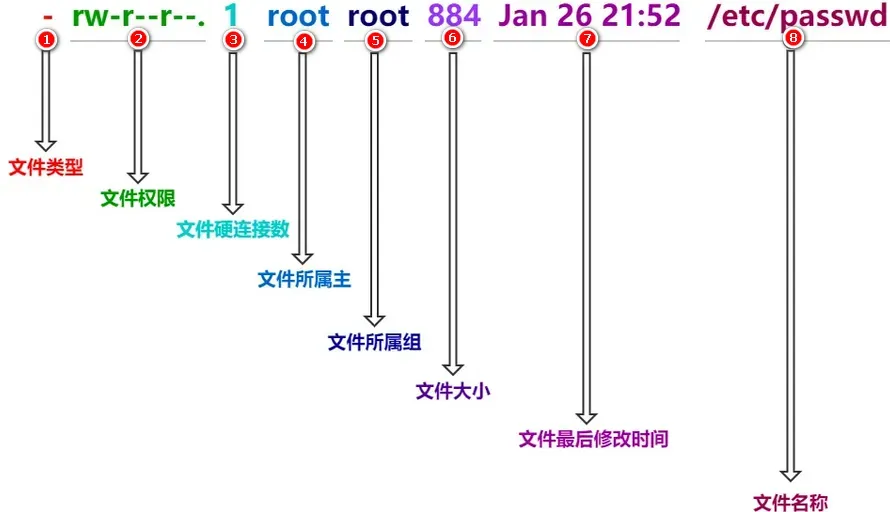
** 如果查看到是文件:链接数指的是硬链接个数**
** 如果查看的是文件夹:链接数指的是子文件夹个数 **
chmod改变文件权限
基本语法

第一种方式变更权限
= :设置精确的权限
1
chmod [{ugoa}{+-=}{rwx}] 文件或目录
- 第二种方式变更权限
1
chmod [mode=421 ] [文件或目录]
经验技巧
1
2
3u:所有者 g:所有组 o:其他人 a:所有人(u、g、o的总和)
r=4 w=2 x=1
rwx=4+2+1=7实操案例
- (1)修改文件使其所属主用户具有执行权限
1
2[root@hadoop101 ~]# cp xiyou/dssz/houge.txt ./
[root@hadoop101 ~]# chmod u+x houge.txt- (2)修改文件使其所属组用户具有执行权限
1
[root@hadoop101 ~]# chmod g+x houge.txt
- (3)修改文件所属主用户执行权限,并使其他用户具有执行权限
1
[root@hadoop101 ~]# chmod u-x,o+x houge.txt
- (4)采用数字的方式,设置文件所有者、所属组、其他用户都具有可读可写可执行权限。
1
[root@hadoop101 ~]# chmod 777 houge.txt
- (5)修改整个文件夹里面的所有文件的所有者、所属组、其他用户都具有可读写执行权限。
1
[root@hadoop101 ~]# chmod -R 777 xiyou/
chown 改变所有者
基本语法
1
chown [选项] [最终用户] [文件或目录] (功能描述:改变文件或者目录的所有者)
选项说明
选项 功能 -R 递归操作 实操案例
- (1)修改文件所有者
1
2
3[root@hadoop101 ~]# chown this0 houge.txt
[root@hadoop101 ~]# ls -al
-rwxrwxrwx. 1 this0 root 551 5月 23 13:02 houge.txt- (2)递归改变文件所有者和所有组
1
2
3
4
5[root@hadoop101 xiyou]# ll
drwxrwxrwx. 2 root root 4096 9月 3 21:20 xiyou
[root@hadoop101 xiyou]# chown -R this0:this0 xiyou/
[root@hadoop101 xiyou]# ll
drwxrwxrwx. 2 this0 this0 4096 9月 3 21:20 xiyou
chgrp改变所属组
基本语法
1
chgrp [最终用户组] [文件或目录] (功能描述:改变文件或者目录的所属组)
实操案例
- (1)修改文件的所属组
1
2
3[root@hadoop101 ~]# chgrp root houge.txt
[root@hadoop101 ~]# ls -al
-rwxrwxrwx. 1 this0 root 551 5月 23 13:02 houge.txt
6 搜索查找类命令
1 find 查找文件或者目录
find指令将从指定目录向下递归地遍历其各个子目录,将满足条件的文件显示在终端。
1)基本语法
find [搜索范围] [选项]
2)选项说明
表1-27
| 选项 | 功能 |
|---|---|
| -name<查询方式> | 按照指定的文件名查找模式查找文件 |
| -user<用户名> | 查找属于指定用户名所有文件 |
| -size<文件大小> | 按照指定的文件大小查找文件。 |
3)案例实操
(1)按文件名:根据名称查找/目录下的filename.txt文件。
[root@hadoop101 ~]# find xiyou/ -name “*.txt”
(2)按拥有者:查找/opt目录下,用户名称为-user的文件
[root@hadoop101 ~]# find opt/ -user this0
(3)按文件大小:在/home目录下查找大于200m的文件(+n 大于 -n小于 n等于)
[root@hadoop101 ~]find /home -size +204800
2 grep 过滤查找及 “|” 管道符
管道符,“|”,表示将前一个命令的处理结果输出传递给后面的命令处理
1)基本语法
grep 选项 查找内容 源文件
2)选项说明
表1-28
| 选项 | 功能 |
|---|---|
| -n | 显示匹配行及行号。 |
3)案例实操
查找某文件在第几行
[root@hadoop101 ~]# ls | grep -n test
3 which 查找命令
查找命令在那个目录下
1)基本语法
which 命令
2)案例实操
[root@hadoop101 ~]# which ll
7 压缩和解压缩命令
gzip/gunzip 压缩
基本语法
1
2gzip 文件 (功能描述:压缩文件,只能将文件压缩为*.gz文件)
gunzip 文件.gz (功能描述:解压缩文件命令)经验技巧
1
2(1)只能压缩文件,不能压缩目录
(2)不保留原来的文件实操案例
- (1)gzip压缩
1
2
3
4
5[root@hadoop101 ~]# ls
houge.txt
[root@hadoop101 ~]# gzip houge.txt
[root@hadoop101 ~]# ls
houge.txt.gz- (2)gunzip解压缩文件
1
2
3[root@hadoop101 ~]# gunzip houge.txt.gz
[root@hadoop101 ~]# ls
houge.txt
zip/unzip压缩
基本语法
1
2zip [选项] XXX.zip 将要压缩的内容 (功能描述:压缩文件和目录的命令)
unzip [选项] XXX.zip (功能描述:解压缩文件)选项说明
zip选项 功能 -r 压缩目录 unzip选项 功能 -d<目录> 指定解压后文件的存放目录 经验技巧
1
zip 压缩命令在window/linux都通用,**可以压缩目录且保留源文件**。
实操案例
- (1)压缩 1.txt 和2.txt,压缩后的名称为mypackage.zip
1
2
3
4
5
6[root@hadoop101 opt]# touch bailongma.txt
[root@hadoop101 ~]# zip houma.zip houge.txt bailongma.txt
adding: houge.txt (stored 0%)
adding: bailongma.txt (stored 0%)
[root@hadoop101 opt]# ls
houge.txt bailongma.txt houma.zip- (2)解压 mypackage.zip
1
2
3
4
5
6[root@hadoop101 ~]# unzip houma.zip
Archive: houma.zip
extracting: houge.txt
extracting: bailongma.txt
[root@hadoop101 ~]# ls
houge.txt bailongma.txt houma.zip- (3)解压mypackage.zip到指定目录-d
1
2[root@hadoop101 ~]# unzip houma.zip -d /opt
[root@hadoop101 ~]# ls /opt/
tar打包
基本语法
1
tar [选项] XXX.tar.gz 将要打包进去的内容 (功能描述:打包目录,压缩后的文件格式.tar.gz)
选项说明
选项 功能 -z 打包同时压缩 -c 产生.tar打包文件 -v 显示详细信息 -f 指定压缩后的文件名 -x 解包.tar文件 实操案例
- (1)压缩多个文件
1
2
3
4
5[root@hadoop101 opt]# tar -zcvf houma.tar.gz houge.txt bailongma.txt
houge.txt
bailongma.txt
[root@hadoop101 opt]# ls
houma.tar.gz houge.txt bailongma.txt- (2)压缩目录
1
2
3
4
5[root@hadoop101 ~]# tar -zcvf xiyou.tar.gz xiyou/
xiyou/
xiyou/mingjie/
xiyou/dssz/
xiyou/dssz/houge.txt- (3)解压到当前目录
1
[root@hadoop101 ~]# tar -zxvf houma.tar.gz
- (4)解压到指定目录
1
2
[root@hadoop101 ~]# tar -zxvf xiyou.tar.gz -C /opt
[root@hadoop101 ~]# ll /opt/
8 磁盘分区类
1 df 查看磁盘空间使用情况
df: disk free 空余硬盘
1)基本语法
df 选项 (功能描述:列出文件系统的整体磁盘使用量,检查文件系统的磁盘空间占用情况)
2)选项说明
表1-32
| 选项 | 功能 |
|---|---|
| -h | 以人们较易阅读的GBytes, MBytes, KBytes 等格式自行显示; |
3)案例实操
查看磁盘使用情况
1 | [root@hadoop101 ~]# df -h |
2 fdisk 查看分区
1)基本语法
fdisk -l (功能描述:查看磁盘分区详情)
2)选项说明
表1-33
| 选项 | 功能 |
|---|---|
| -l | 显示所有硬盘的分区列表 |
3)经验技巧
该命令必须在root用户下才能使用
4)功能说明
(1)Linux分区
1 | Device:分区序列 |
5)案例实操
(1)查看系统分区情况
1 | [root@hadoop101 /]# fdisk -l |
3 mount/umount 挂载/卸载
对于Linux用户来讲,不论有几个分区,分别分给哪一个目录使用,它总归就是一个根目录、一个独立且唯一的文件结构。
Linux中每个分区都是用来组成整个文件系统的一部分,它在用一种叫做“挂载”的处理方法,它整个文件系统中包含了一整套的文件和目录,并将一个分区和一个目录联系起来,要载入的那个分区将使它的存储空间在这个目录下获得。
1)挂载前准备(必须要有光盘或者已经连接镜像文件)
2)基本语法
mount [-t vfstype] [-o options] device dir (功能描述:挂载设备)
umount 设备文件名或挂载点 (功能描述:卸载设备)
3)参数说明
| 参数 | 功能 |
|---|---|
| -t vfstype | 指定文件系统的类型,通常不必指定。mount 会自动选择正确的类型。常用类型有:光盘或光盘镜像:iso9660DOS fat16文件系统:msdosWindows 9x fat32文件系统:vfatWindows NT ntfs文件系统:ntfsMount Windows文件网络共享:smbfsUNIX(LINUX) 文件网络共享:nfs |
| -o options | 主要用来描述设备或档案的挂接方式。常用的参数有:loop:用来把一个文件当成硬盘分区挂接上系统ro:采用只读方式挂接设备rw:采用读写方式挂接设备iocharset:指定访问文件系统所用字符集 |
| device | 要挂接(mount)的设备 |
| dir | 设备在系统上的挂接点(mount point) |
4)案例实操
(1)挂载光盘镜像文件
[root@hadoop101 ~]# mkdir /mnt/cdrom/ 建立挂载点
[root@hadoop101 ~]# mount -t iso9660 /dev/cdrom /mnt/cdrom/ 设备/dev/cdrom挂载到 挂载点 : /mnt/cdrom中
[root@hadoop101 ~]# ll /mnt/cdrom/
(2)卸载光盘镜像文件
[root@hadoop101 ~]# umount /mnt/cdrom
5)设置开机自动挂载
vi /etc/fstab
9 进程线程类
进程是正在执行的一个程序或命令,每一个进程都是一个运行的实体,都有自己的地址空间,并占用一定的系统资源。
1 ps 查看 当前系统进程状态
ps:process status 进程状态
1)基本语法
ps **-**aux | grep xxx (功能描述:查看系统中所有进程)
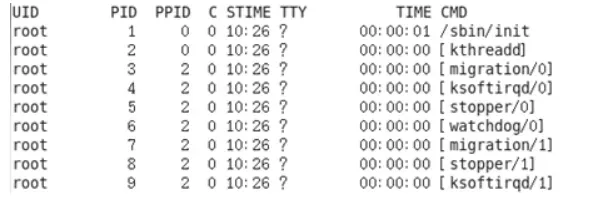
ps -ef | grep xxx (功能描述:可以查看子父进程之间的关系)
2)选项说明
表1-35
| 选项 | 功能 |
|---|---|
| -a | 选择所有进程 |
| -u | 显示所有用户的所有进程 |
| -x | 显示没有终端的进程 |
3)功能说明
(1)ps -aux显示信息说明
1 | USER:该进程是由哪个用户产生的 |
(2)ps -ef显示信息说明
1 | UID:用户ID |
4)经验技巧
1 | 如果想查看进程的**CPU****占用率和内存占用率**,可以使用aux; |
5)案例实操
1 | [root@hadoop101 datas]# ps aux |
图 查看进程的CPU占用率和内存占用率

[root@hadoop101 datas]# ps -ef
2 kill 终止进程
1)基本语法
kill [选项] 进程号 (功能描述:通过进程号杀死进程)
killall 进程名称 (功能描述:通过进程名称杀死进程,也支持通配符,这在系统因负载过大而变得很慢时很有用)
2)选项说明
表1-36
| 选项 | 功能 |
|---|---|
| -9 | 表示强迫进程立即停止 |
3)案例实操
(1)杀死浏览器进程
[root@hadoop101 桌面]# kill -9 5102
(2)通过进程名称杀死进程
[root@hadoop101 桌面]# killall firefox
kill -9 与killall
- 无条件地、强制地终止一个进程。进程接收到这个信号后,操作系统会立即将其杀死,不允许进程进行任何清理工作(如保存文件、关闭网络连接、释放资源等)。
- 使用场景
- 当一个进程对普通的终止命令(如
kill -15或Ctrl+C)没有响应时。
- 当一个进程对普通的终止命令(如
10 crond 系统定时任务
10.1 crond 服务管理
1)重新启动crond服务
[root@hadoop101 ~]# systemctl restart crond
10.2 crontab 定时任务设置
1)基本语法
crontab [选项]
2)选项说明
表1-46
| 选项 | 功能 |
|---|---|
| -e | 编辑crontab定时任务 |
| -l | 查询crontab任务 |
| -r | 删除当前用户所有的crontab任务 |
3)参数说明
[root@hadoop101 ~]# crontab -e
(1)进入crontab编辑界面。会打开vim编辑你的工作。
* * * * * 执行的任务
表1-47
| 项目 | 含义 | 范围 |
|---|---|---|
| 第一个“*” | 一小时当中的第几分钟 | 0-59 |
| 第二个“*” | 一天当中的第几小时 | 0-23 |
| 第三个“*” | 一个月当中的第几天 | 1-31 |
| 第四个“*” | 一年当中的第几月 | 1-12 |
| 第 五个*” | 一周当中的星期几 | 0-7(0和7都代表星期日) |
(2)特殊符号
表1-48
| 特殊符号 | 含义 |
|---|---|
| * | 代表任何时间。比如第一个“*”就代表一小时中每分钟都执行一次的意思。 |
| , | 代表不连续的时间。比如“0 8,12,16 * * * 命令”,就代表在每天的8点0分,12点0分,16点0分都执行一次命令 |
| - | 代表连续的时间范围。比如“0 5 * * 1-6命令”,代表在周一到周六的凌晨5点0分执行命令 |
| */n | 代表每隔多久执行一次。比如“*/10 * * * * 命令”,代表每隔10分钟就执行一遍命令 |
(3)特定时间执行命令
表1-49
| 时间 | 含义 |
|---|---|
| 45 22 * * * 命令 | 在22点45分执行命令 |
| 0 17 * * 1 命令 | 每周1 的17点0分执行命令 |
| 0 5 1,15 * * 命令 | 每月1号和15号的凌晨5点0分执行命令 |
| 40 4 * * 1-5 命令 | 每周一到周五的凌晨4点40分执行命令 |
| */10 4 * * * 命令 | 每天的凌晨4点,每隔10分钟执行一次命令 |
| 0 0 1,15 * 1 命令 | 每月1号和15号,每周1的0点0分都会执行命令。注意:星期几和几号最好不要同时出现,因为他们定义的都是天。非常容易让管理员混乱。 |
4)案例实操
(1)每隔1分钟,向/root/bailongma.txt文件中添加一个11的数字
*/1 * * * * /bin/echo ”11” >> /root/bailongma.txt
第6章 软件包管理
6.1 RPM
6.1.1 RPM概述
RPM(RedHat Package Manager),RedHat软件包管理工具,类似windows里面的setup.exe
6.1.2 RPM查询命令(rpm -qa)
1)基本语法
rpm -qa (功能描述:查询所安装的所有rpm软件包)
2)经验技巧
由于软件包比较多,一般都会采取过滤。rpm -qa | grep rpm软件包
3)案例实操
查询firefox软件安装情况
[root@hadoop101 Packages]# rpm -qa |grep firefox
firefox-45.0.1-1.el6.centos.x86_64
6.1.3 RPM卸载命令(rpm -e)
1)基本语法
(1)rpm -e RPM软件包
(2)rpm -e –nodeps** 软件包
2)选项说明
表1-50
| 选项 | 功能 |
|---|---|
| -e | 卸载软件包 |
| –nodeps | 卸载软件时,不检查依赖。这样的话,那些使用该软件包的软件在此之后可能就不能正常工作了。 |
3)案例实操
卸载firefox软件
rpm -e firefox
6.1.4 RPM安装命令(rpm -ivh)
1)基本语法
rpm -ivh RPM 包全名
2)选项说明
表1-51
| 选项 | 功能 |
|---|---|
| -i | -i=install,安装 |
| -v | -v=verbose,显示详细信息 |
| -h | -h=hash,进度条 |
| –nodeps | –nodeps,不检测依赖进度 |
3)案例实操
安装firefox软件
[root@hadoop101 Packages]# pwd
/media/CentOS_6.8_Final/Packages
[root@hadoop101 Packages]# rpm -ivh firefox-45.0.1-1.el6.centos.x86_64.rpm
6.2 YUM仓库配置
6.2.1 YUM概述
YUM(全称为 Yellow dog Updater, Modified)是一个在Fedora和RedHat以及CentOS中的Shell前端软件包管理器。基于RPM包管理,能够从指定的服务器自动下载RPM包并且安装,可以自动处理依赖性关系,并且一次安装所有依赖的软件包,无须繁琐地一次次下载、安装。
图 YUM概述
6.2.2 YUM的常用命令
1)基本语法
yum [选项] [参数]
2)选项说明
表1-52
| 选项 | 功能 |
|---|---|
| -y | 对所有提问都回答“yes” |
3)参数说明
表1-53
| 参数 | 功能 |
|---|---|
| install | 安装rpm软件包 |
| update | 更新rpm软件包 |
| check-update | 检查是否有可用的更新rpm软件包 |
| remove | 删除指定的rpm软件包 |
| list | 显示软件包信息 |
| clean | 清理yum过期的缓存 |
| deplist | 显示yum软件包的所有依赖关系 |
6.2.3 案例实操
采用yum方式安装firefox
yum -y install firefox.x86_64
第7章 软件安装
7.2 安装Tomcat
7.2.1将tomcat的压缩包上传到/opt目录下
7.2.2解压缩tomcat的压缩包
7.2.3进入tomcat的bin目录执行./startup.sh启动tomcat服务器
7.2.4也可以配置tomcat的环境变量,这样就可以在任意目录下执行startup.sh启动tomcat了
7.2.5关闭防火墙或开放端口:
7.3 安装MySQL
7.3.1卸载自带的Mysql-libs(如果之前安装过mysql,要全都卸载掉)
a) rpm -qa | grep mariadb
b) rpm -e –nodeps mariadb-libs
7.3.2在/opt目录下创建MySQL目录
7.3.3上传MySQL的rpm安装包到/opt/MySQL目录下
7.3.4按照标号依次安装rpm软件包
rpm -ivh mysql-community-common-5.7.28-1.el7.x86_64.rpm
rpm -ivh mysql-community-libs-5.7.28-1.el7.x86_64.rpm
rpm -ivh mysql-community-libs-compat-5.7.29-1.el7.x86_64.rpm
rpm -ivh mysql-community-client-5.7.28-1.el7.x86_64.rpm
rpm -ivh mysql-community-server-5.7.28-1.el7.x86_64.rpm
7.3.5安装mysql-server时有可能出现以下异常:
a) 错误:依赖检测失败:
libaio.so.1()(64bit) 被 mysql-community-server-5.7.29-1.el7.x86_64 需要
b) 通过yum安装缺少的依赖:yum install -y libaio
7.3.6初始化MySQL:mysqld –initialize –user=mysql
7.3.7查看MySQL的临时密码:cat /var/log/mysqld.log
7.3.8启动MySQL服务:systemctl start mysqld
7.3.9连接MySQL:mysql -uroot -p’临时密码’
7.3.10使用临时密码连接MySQL之后修改密码:
set password=password(‘你的密码’);
7.3.11编辑/etc/my.cnf配置文件设置MySQL客户端和服务端的字符集为utf8
[mysqld]
character-set-server=utf8
systemctl restart mysqld
利用root账号本地登录,修改mysql数据库,user表的root用户的远程访问权限
update user set host=’%’ where user=’root’;
flush privileges;